Claridad para tus fotos.
Pensada para quien por fin quiere ordenar sus fotos y documentos sin pasarse horas en ello — Scope te simplifica la vida.


Scope retoma los automatismos del Finder, pero cubre lo que le falta para una gestión de biblioteca de verdad: primero te muestra dónde está realmente cada foto, en tu Mac y en tus discos externos, con un sistema de etiquetas para clasificarlas tú mismo y encontrarlas todas al instante.
No se limita a las fotos: también abre tus documentos, vídeos y archivos comprimidos, sin convertir ni mover nada nunca.
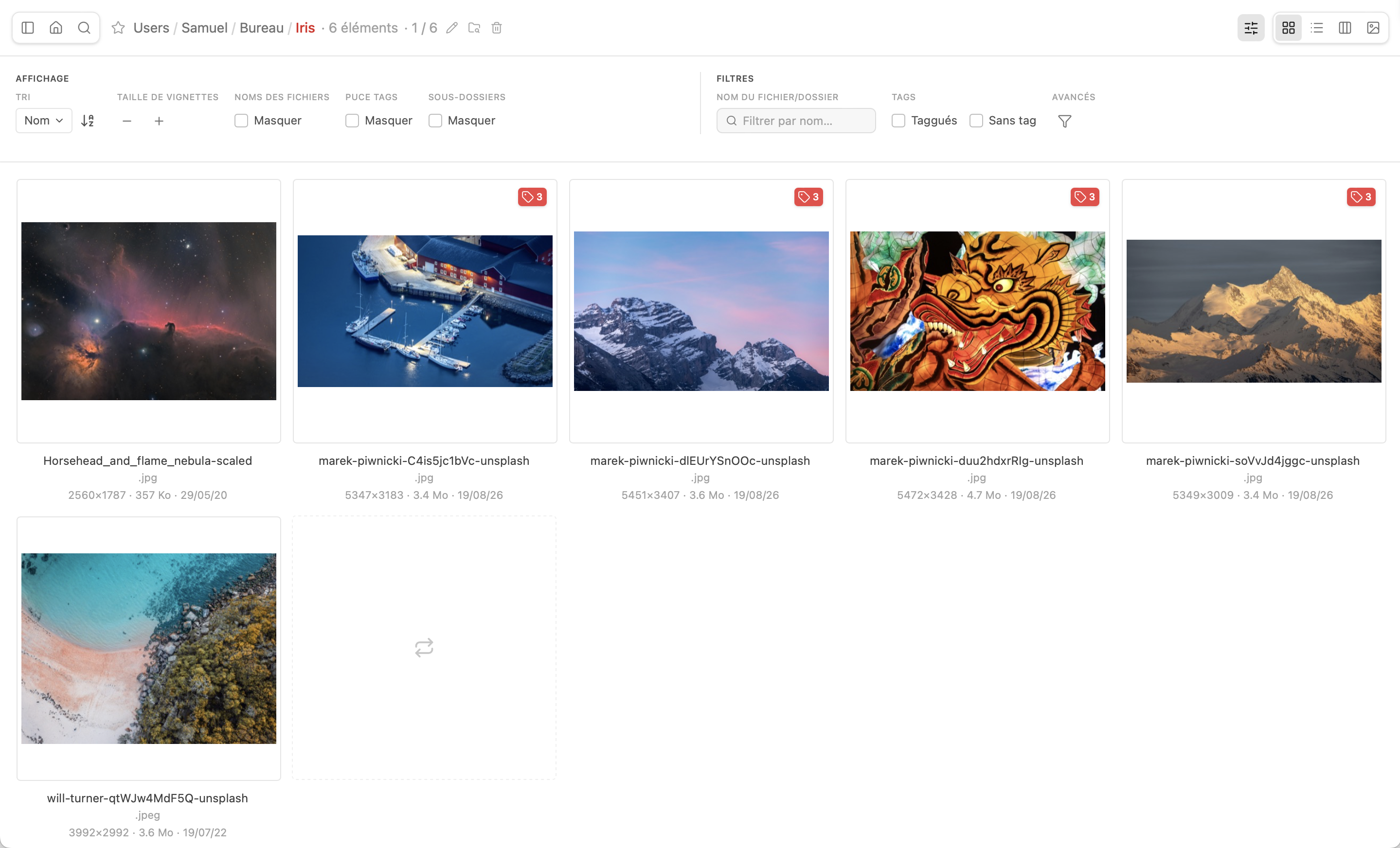
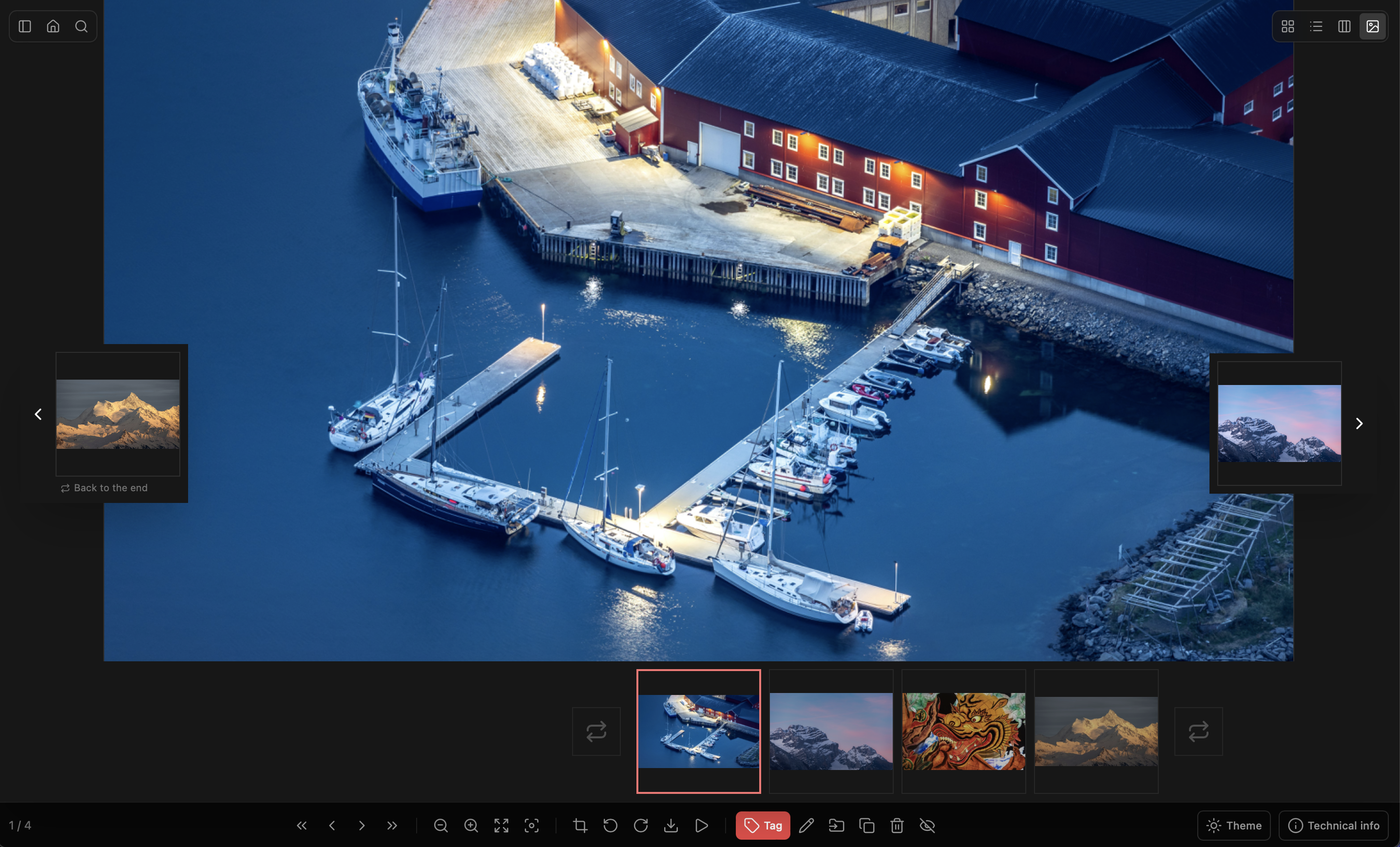
Cuadrícula de miniaturas, vista en lista o columnas, búsqueda Spotlight en todo el disco, favoritos a varios niveles, comparación de fotos una junto a otra, recorte no destructivo y rotación sin pérdida — todo controlado con los mismos atajos del Finder. Sin IA ni suscripción.
Descubre Scope
Scope nació de un usuario de Mac cansado de las carencias del Finder, que acabó cubriéndolas él mismo en vez de conformarse. El resultado: una interfaz tan completa como lógica, con todos los atajos que ya conoces y algunas herramientas más — búsqueda, importación de iPhone, fusión de PDF, exportación — sin caer nunca en el laberinto de menús al estilo Photoshop.
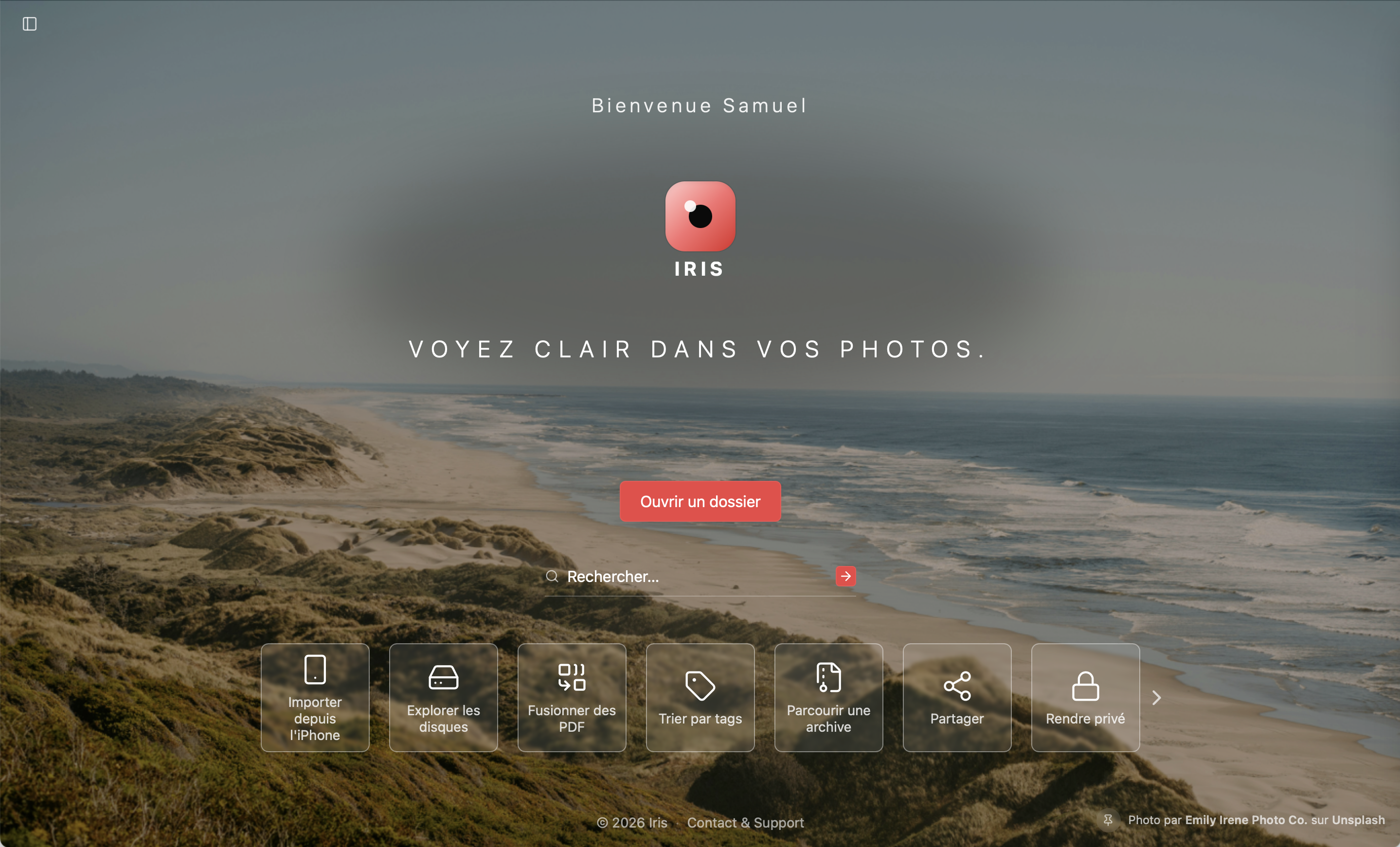
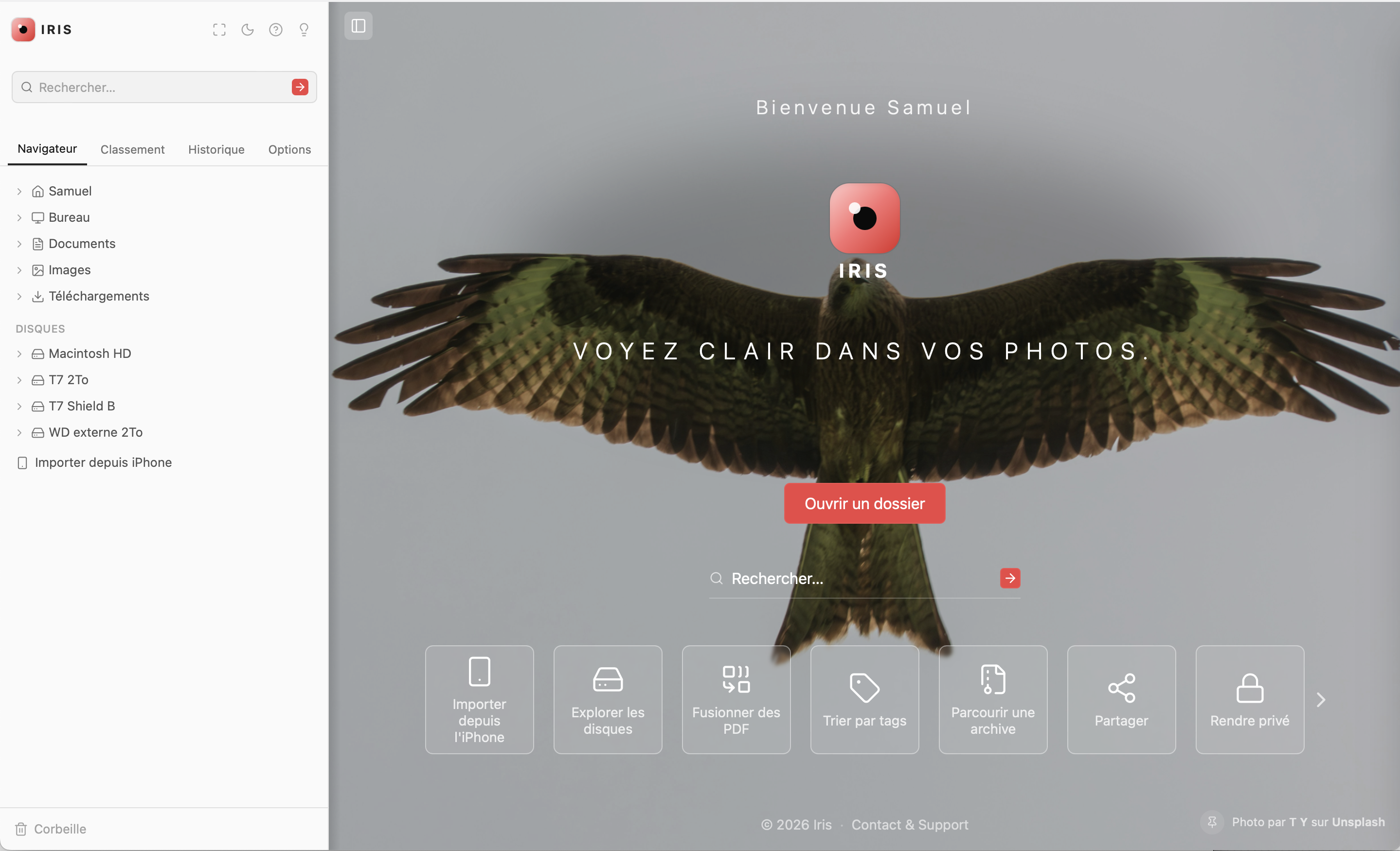

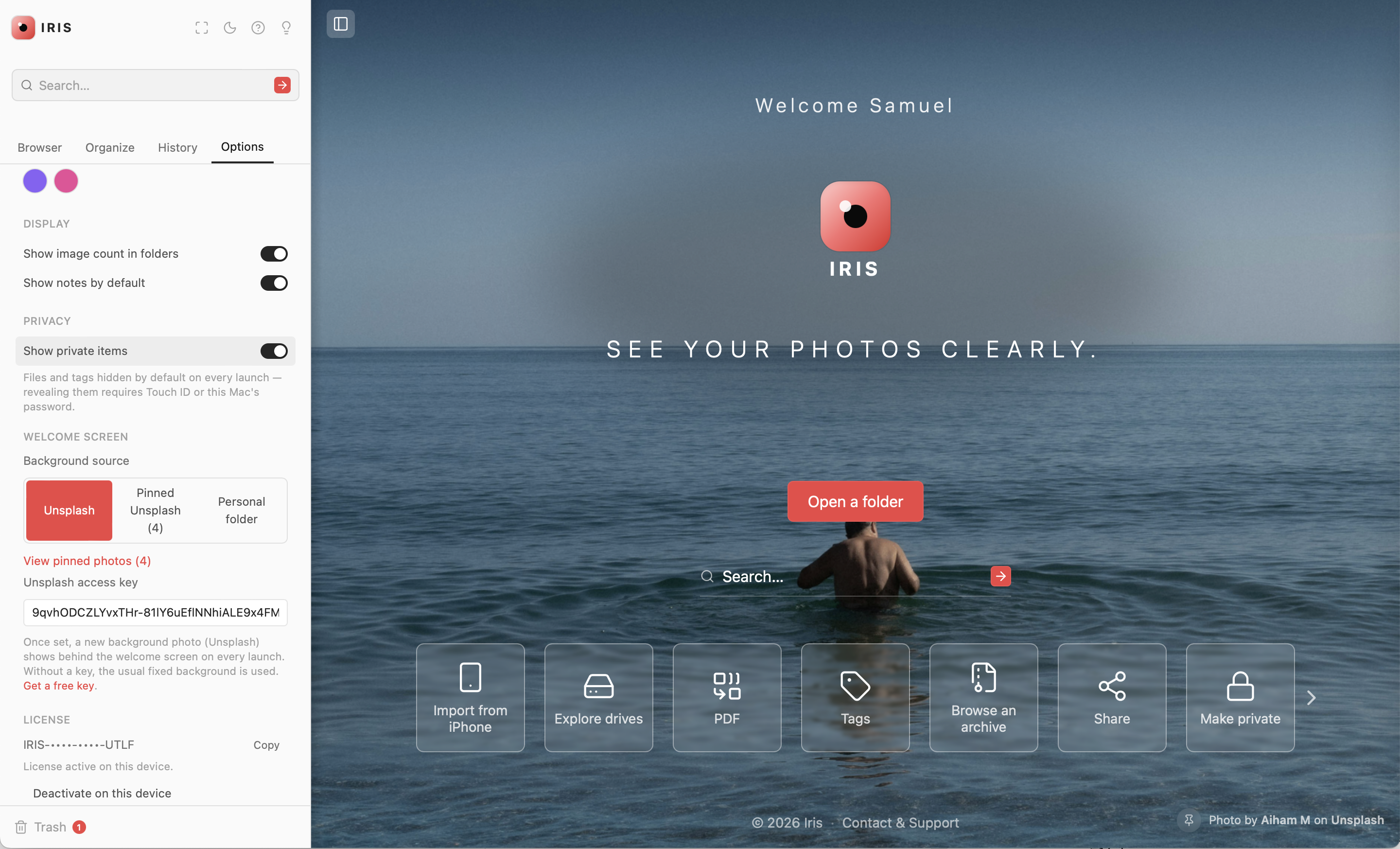
Pantalla de inicio, totalmente personalizable
Sin rodeos
Qué distingue a Scope
Tres decisiones simples, pensadas para tu uso, no para impresionar.
Sin IA
No tenemos nada en contra de la inteligencia artificial: es formidable para acelerar tareas y automatizar procesos. Pero clasificar tus fotos de familia no es productividad — volver a mirarlas mientras las ordenas forma parte del placer.
Sin suscripción
Una licencia, un precio, para siempre. Scope no hace funcionar ni un servidor ni un modelo de inteligencia artificial para ti — no hay motivo para cobrarte una suscripción carísima por un beneficio nulo, ni para bloquear ninguna función detrás de un plan «pro».
Para ti
Pensada para aficionados, no para profesionales: sin capas ni flujos de trabajo complicados, solo tus fotos por fin bien mostradas. Scope es también la solución para centralizar años de fotos dispersas entre el iPhone, el Mac y discos duros olvidados en un cajón.
En la práctica
Cómo se usa Scope en el día a día
Vista de conjunto
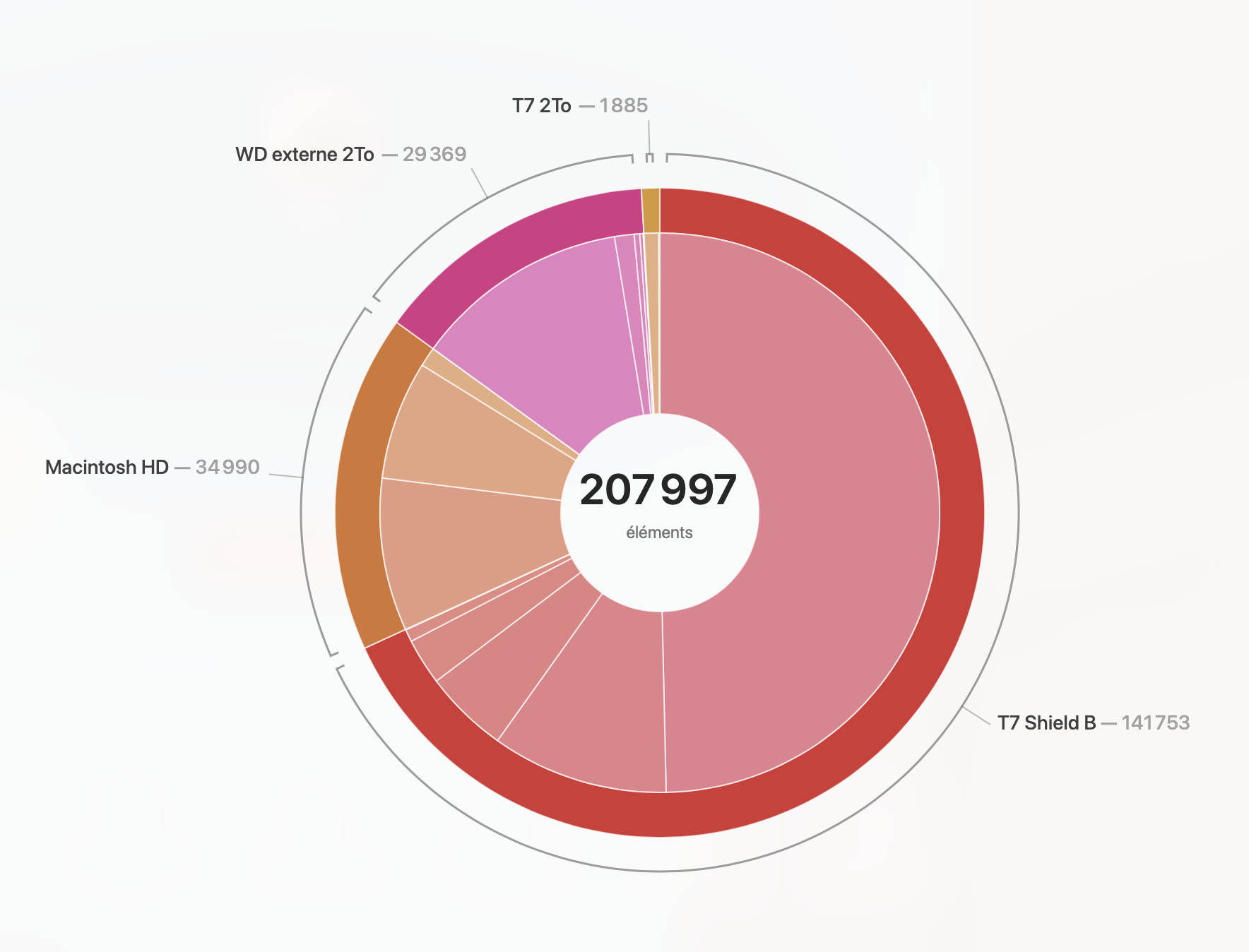
Dónde están realmente tus fotos
Un gráfico de anillo revela de un vistazo cómo se reparten tus fotos y documentos entre tu Mac y tus discos externos — y sirve de atajo para entrar directamente.
Importación
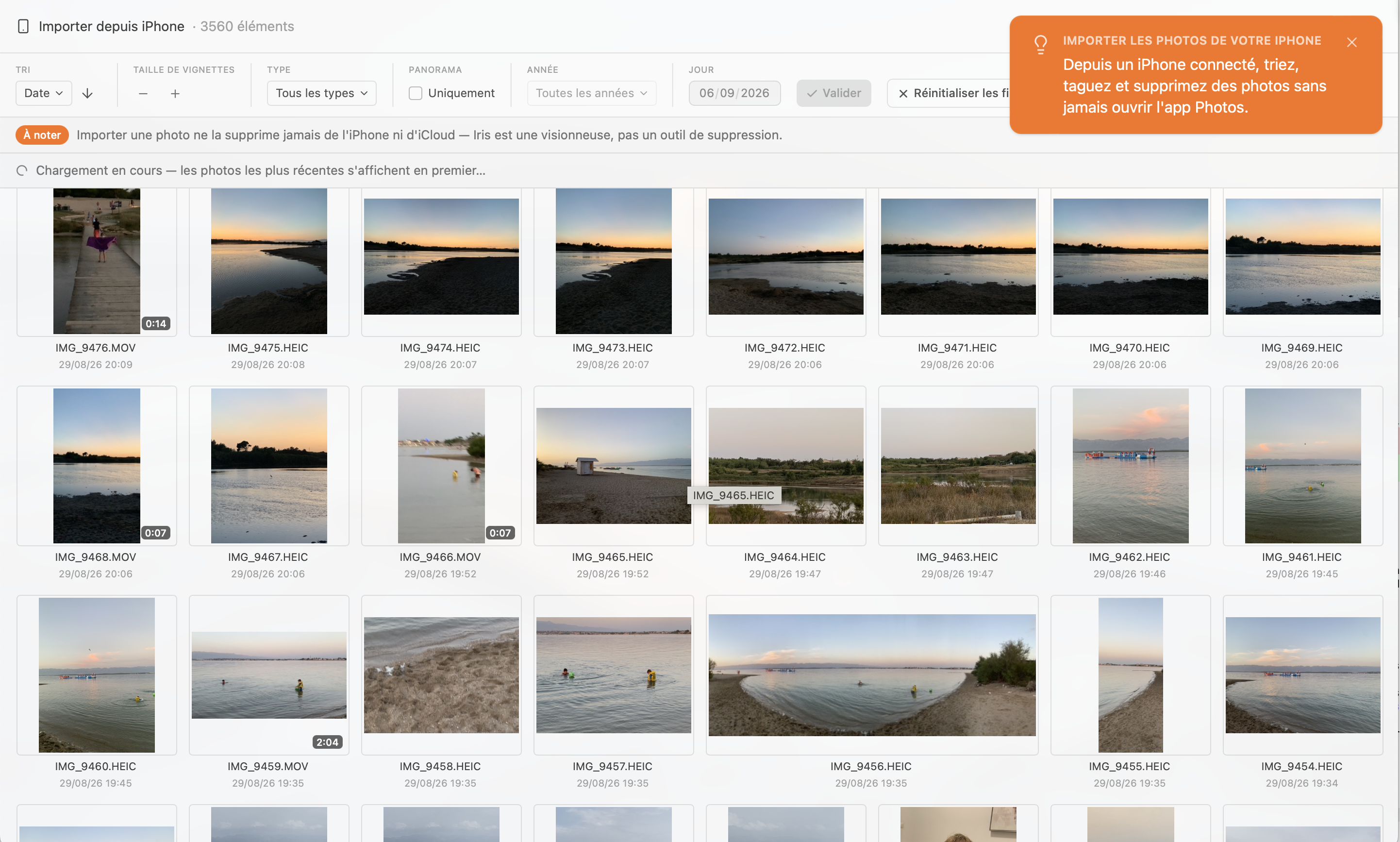
Tu iPhone, sin rodeos
Conecta tu iPhone y trae tus fotos y vídeos directamente a Scope, sin abrir la app Fotos.
Organización
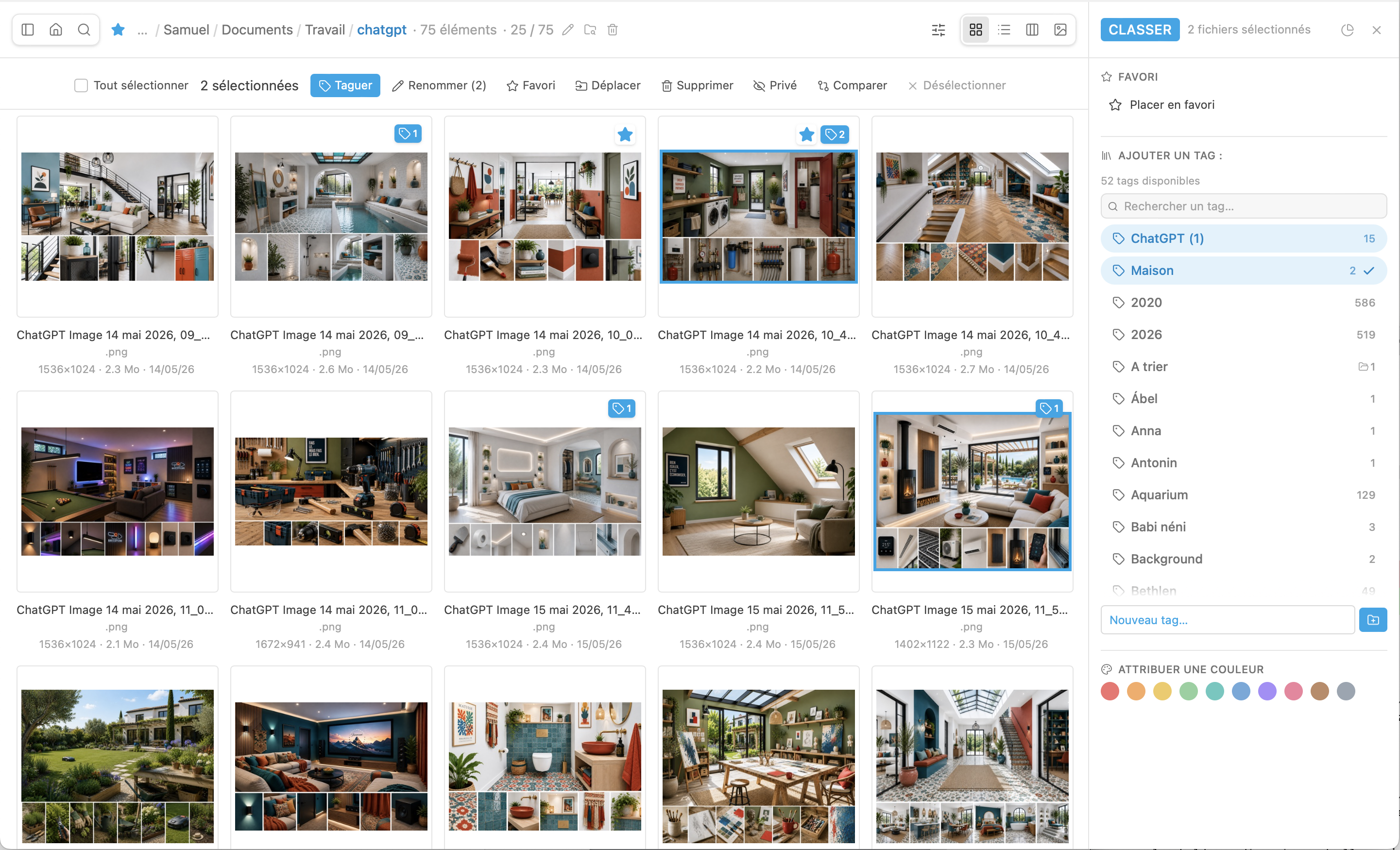
Clasifícalo a tu manera
Clasifica con tantas etiquetas como quieras — palabras clave libres, una foto puede llevar varias — además de 10 colores fijos al estilo Lightroom y una estrella simple para favoritos. Cada etiqueta se convierte en una colección consultable desde la barra lateral, que reúne al instante fotos de carpetas distintas sin mover nunca nada en el disco.
Internacional
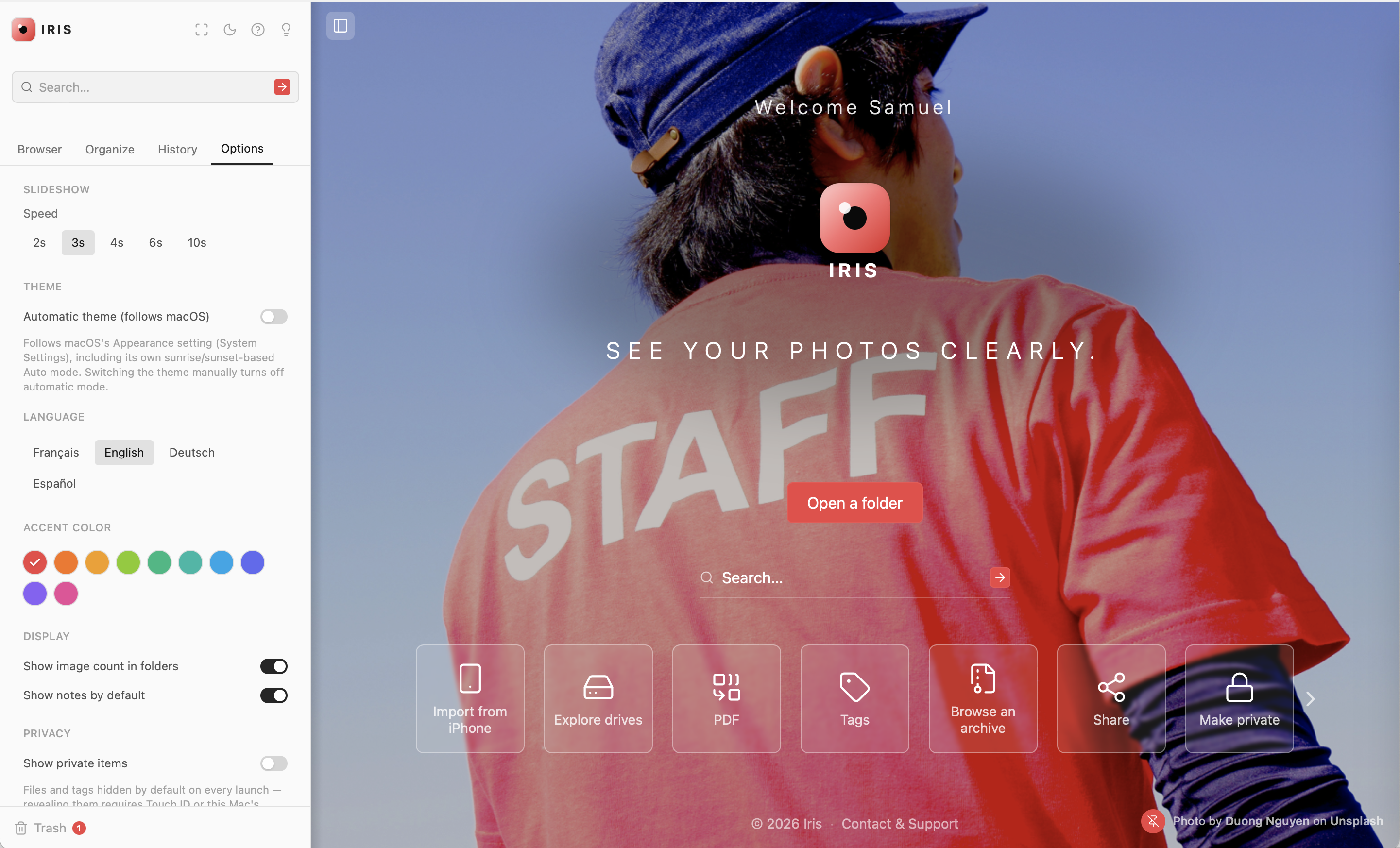
En tu idioma
Interfaz disponible en francés, inglés, alemán y español — cámbiala cuando quieras en los ajustes, sin reiniciar la app.
Privacidad
Algunas fotos son solo tuyas
Un clic derecho hace privado un archivo o una carpeta: desaparece de todas las vistas y de la búsqueda. Para que vuelva a aparecer, se pide Touch ID o la contraseña de tu Mac — nunca una contraseña más que gestionar dentro de Scope.
Funciones
Por qué Scope
Fusiona y crea PDF
Convierte una foto en PDF con un clic, o fusiona varios PDF e imágenes en un solo documento, página a página — sin ningún otro programa.
Comparar fotos
Elige la mejor toma de una ráfaga de un vistazo — hasta 4 fotos una junto a otra.
Edición sin pérdida
Recorte no destructivo — siempre una copia junto al archivo, el original intacto — y rotación sin pérdida, con vista previa y confirmación.
Pensado para ti
Tema claro/oscuro automático, tu color de acento a elegir, un fondo de pantalla de inicio propio o de Unsplash, y una interfaz disponible en francés, inglés, alemán y español.
Búsqueda ampliada
Encuentra una foto en cualquier parte de tu Mac gracias a Spotlight, más filtros avanzados (tipo, extensión, tamaño) — sin indexación propia, sin esperas.
Historial
Una pestaña propia guarda el rastro de las carpetas y archivos abiertos recientemente — nunca más rehacer el mismo camino dos veces.
¿Listo para ver tus fotos con claridad?
2 h de prueba gratis, sin compromiso, con todas las funciones.


Ninguna foto se envía ni se almacena en un servidor de Scope.
Tus fotos permanecen en tu equipo, hasta el último byte.
Ninguna foto se envía ni se almacena en un servidor de Scope.
Ocultos por defecto en cada inicio, solo visibles con Touch ID o la contraseña del Mac.
Atajos de teclado
Pensado para la eficiencia
Muchos atajos de teclado, incluidos los del Finder — tus automatismos de macOS ya funcionan aquí, sin nada nuevo que aprender.
Navegación
- Foto anterior / siguiente← →
- Igual, en la vista de columnas↑ ↓
- Primera / última fotoInicio / Fin
- Abre el archivo seleccionadoIntro
- Retrocede un paso (zoom, cuadrícula, pantalla completa…)Esc
- Vuelve a la pantalla de inicio⌘H
- Ir al EscritorioFinder⌘⇧D
- Cambia de pestaña en la barra lateral⌃Tab
Zoom y visor
- Ajustar ↔ 100 % (o reproducir/pausar vídeo)Espacio
- Zoom con el teclado+ −
- Restablece el zoom0
- Pantalla completa⌃⌘F
- Modo lupa⌘⇧Z
- Ajustar a lo ancho⌘Y
- Modo mano⌘J
- Panel de información técnica (EXIF)⌘I
- Tema claro/oscuro⌘K
Vistas
- Vista de cuadrículaFinder⌘1
- Vista de listaFinder⌘2
- Vista de columnasFinder⌘3
- Imagen únicaFinder⌘4
- Tamaño de miniaturas/iconos⇧+ ⇧−
Selección y archivos
- Seleccionar todoFinder⌘A
- Deseleccionar todo⌘⇧A
- Alternar favorito⌘D
- Panel de etiquetas⌘T
- Abrir el panel Publicar⌘P
- Rotar −90° / +90°⌘L ⌘R
- Recortar⌘⇧C
- Copiar / cortar / pegar⌘C ⌘X ⌘V
- Mueve a la papeleraSupr / ⌫
- Deshace la eliminaciónFinder⌘Z
Ventana
- Abre una carpetaFinder⌘O
- Busca en todo el discoFinder⌘F
- Muestra/oculta la barra lateral⌘B
- Muestra los atajos⌘/
Requisitos del sistema
macOS 11 (Big Sur) o posterior. Compatible con Mac Intel y Apple Silicon (mediante Rosetta 2).
¿Cómo defino Scope como visor predeterminado en el Mac?
Selecciona un archivo (foto, PDF…), pulsa ⌘I o haz clic derecho → «Obtener información».
En el menú «Abrir con», elige Scope y luego pulsa «Cambiar todo…» para aplicarlo a todos los archivos del mismo tipo — repítelo para cada tipo (fotos, PDF, vídeos…).
Soporte
¿Un fallo, una idea, una pregunta? Scope la desarrolla una sola persona — cada mensaje cuenta y recibe una respuesta de verdad.