Voyez clair dans vos photos.
Pensée pour quiconque veut enfin ranger ses photos et ses documents sans y passer des heures — Scope vous simplifie la vie.


Scope reprend les automatismes du Finder, mais comble ce qui lui manque pour une vraie gestion de bibliothèque : elle vous montre d'abord où se trouve chaque photo, sur votre Mac comme sur vos disques externes, avec un système de tags pour les classer vous-même et les retrouver toutes en un instant.
Elle ne se limite pas aux photos : elle ouvre aussi vos documents, vos vidéos et vos archives, sans jamais rien convertir ni déplacer.
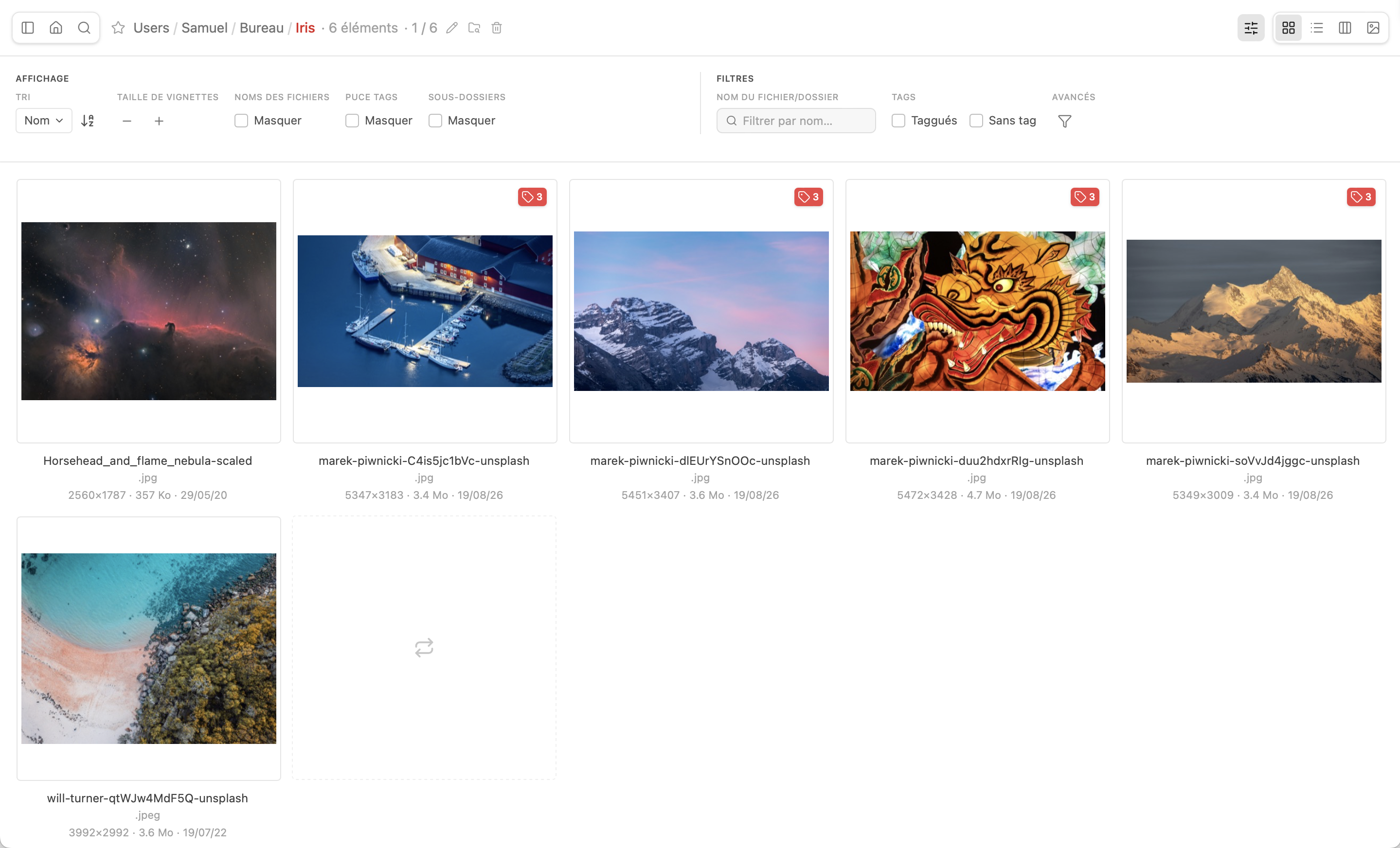
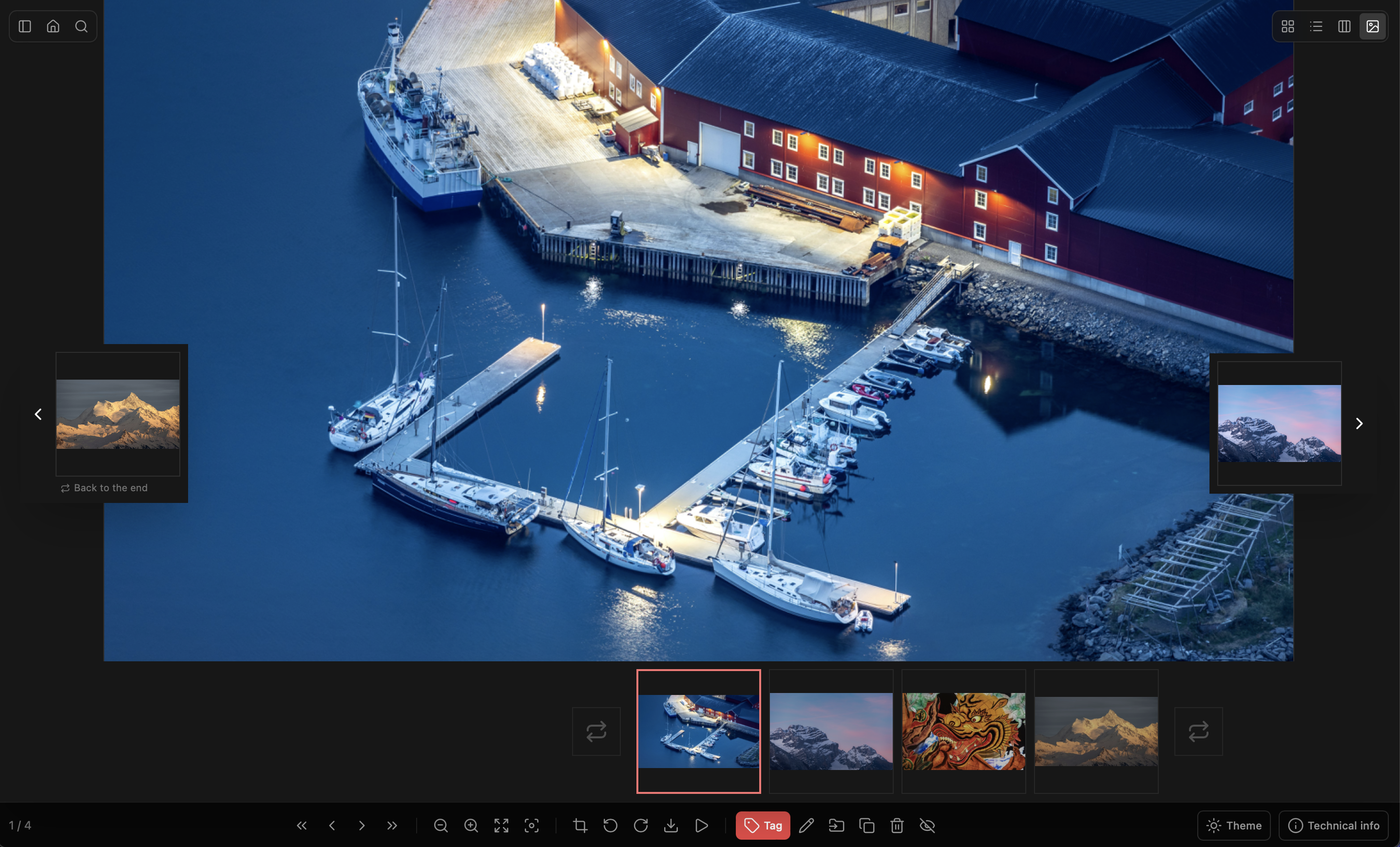
Grille de miniatures, vue liste ou colonnes, recherche Spotlight sur tout le disque, favoris à plusieurs niveaux, comparaison de photos côte à côte, recadrage non destructif et rotation sans perte — tout se pilote avec les raccourcis du Finder. Pas besoin d'IA ni d'abonnement pour ça.
Découvrez Scope
Scope est né d'un utilisateur Mac lassé des lacunes du Finder, qui a fini par les combler lui-même plutôt que de faire avec. Résultat : une interface aussi riche que logique, avec tous les raccourcis que vous connaissez déjà et quelques outils en plus — recherche, import iPhone, fusion de PDF, export — sans jamais verser dans l'usine à gaz façon Photoshop.
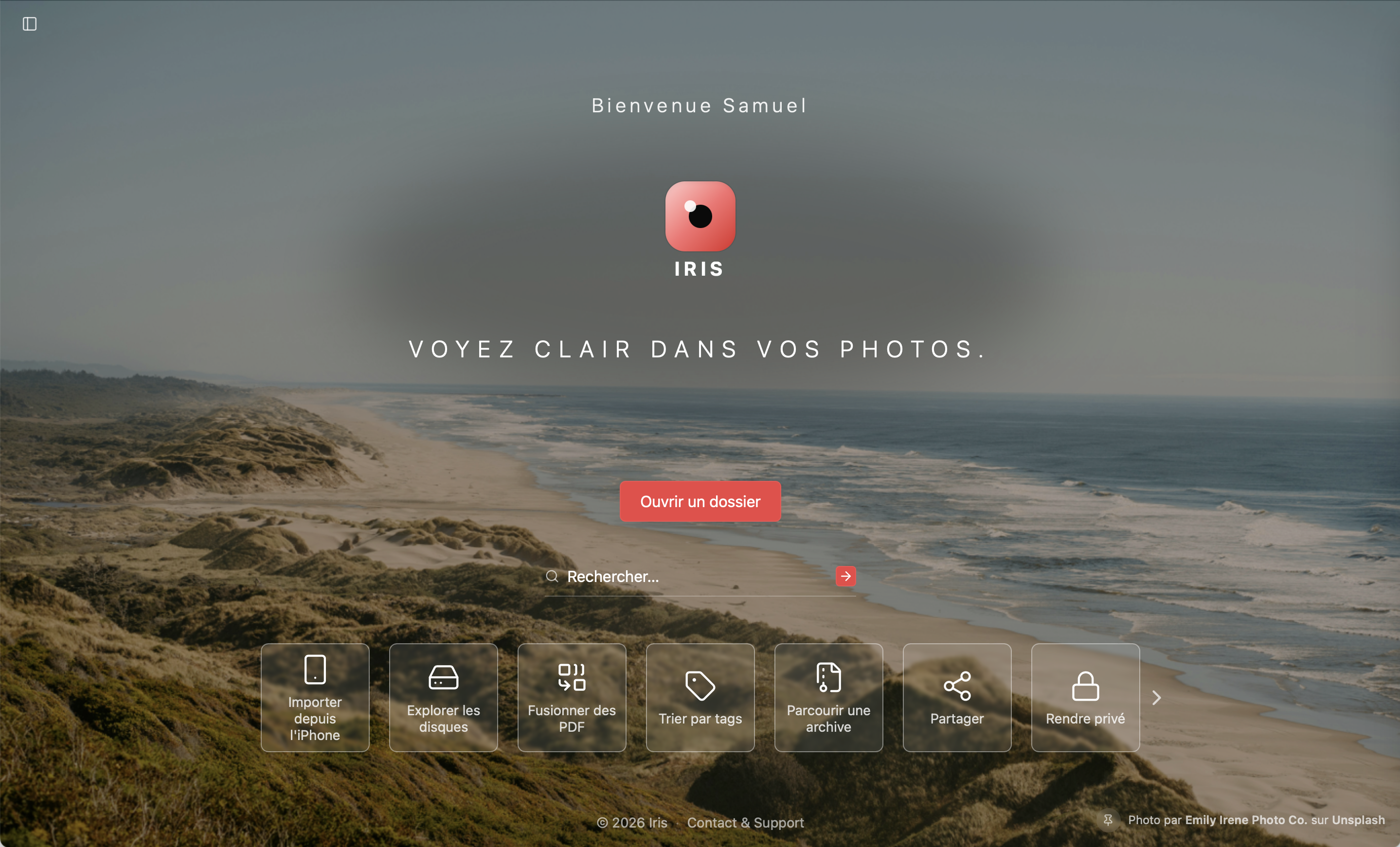
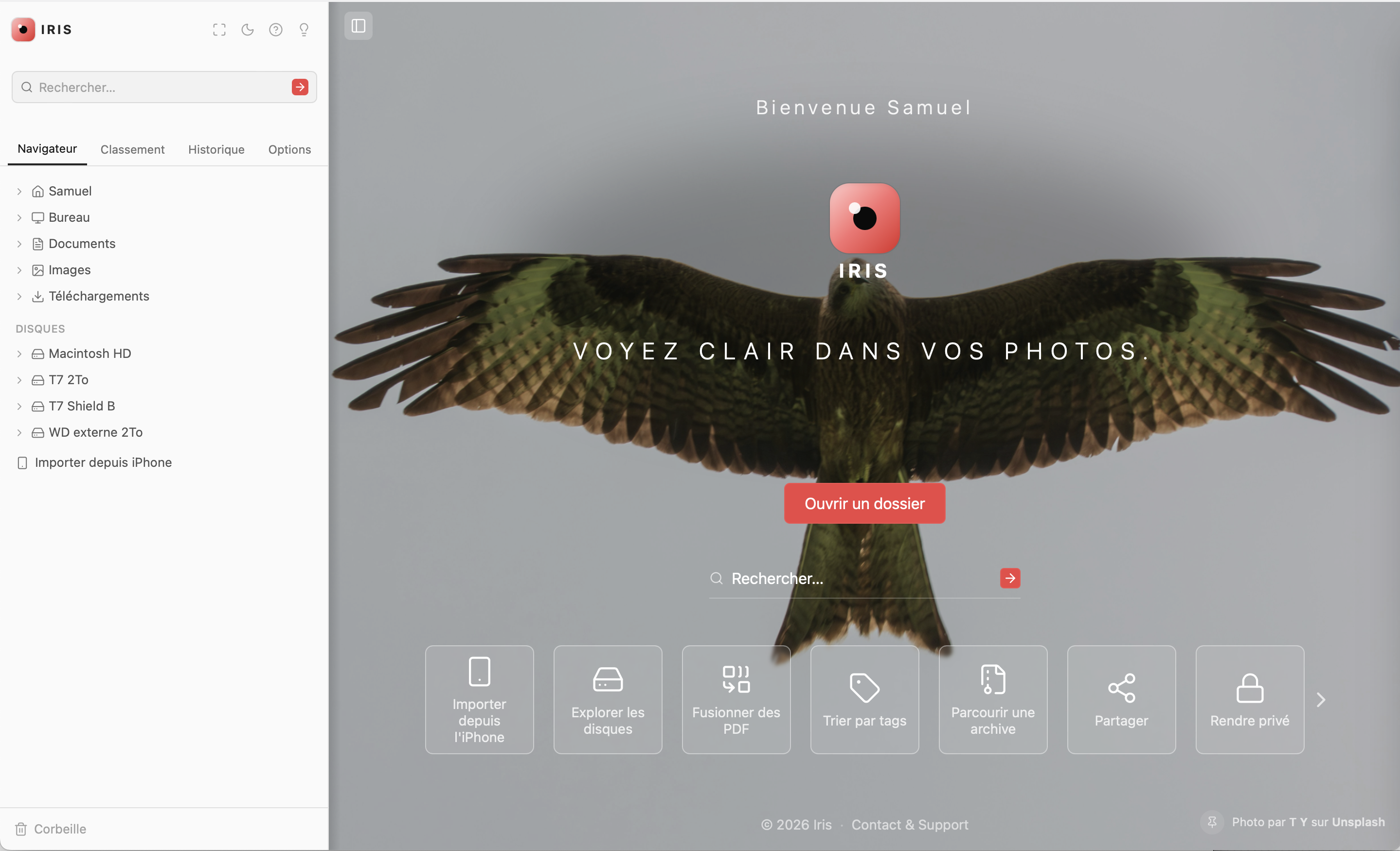


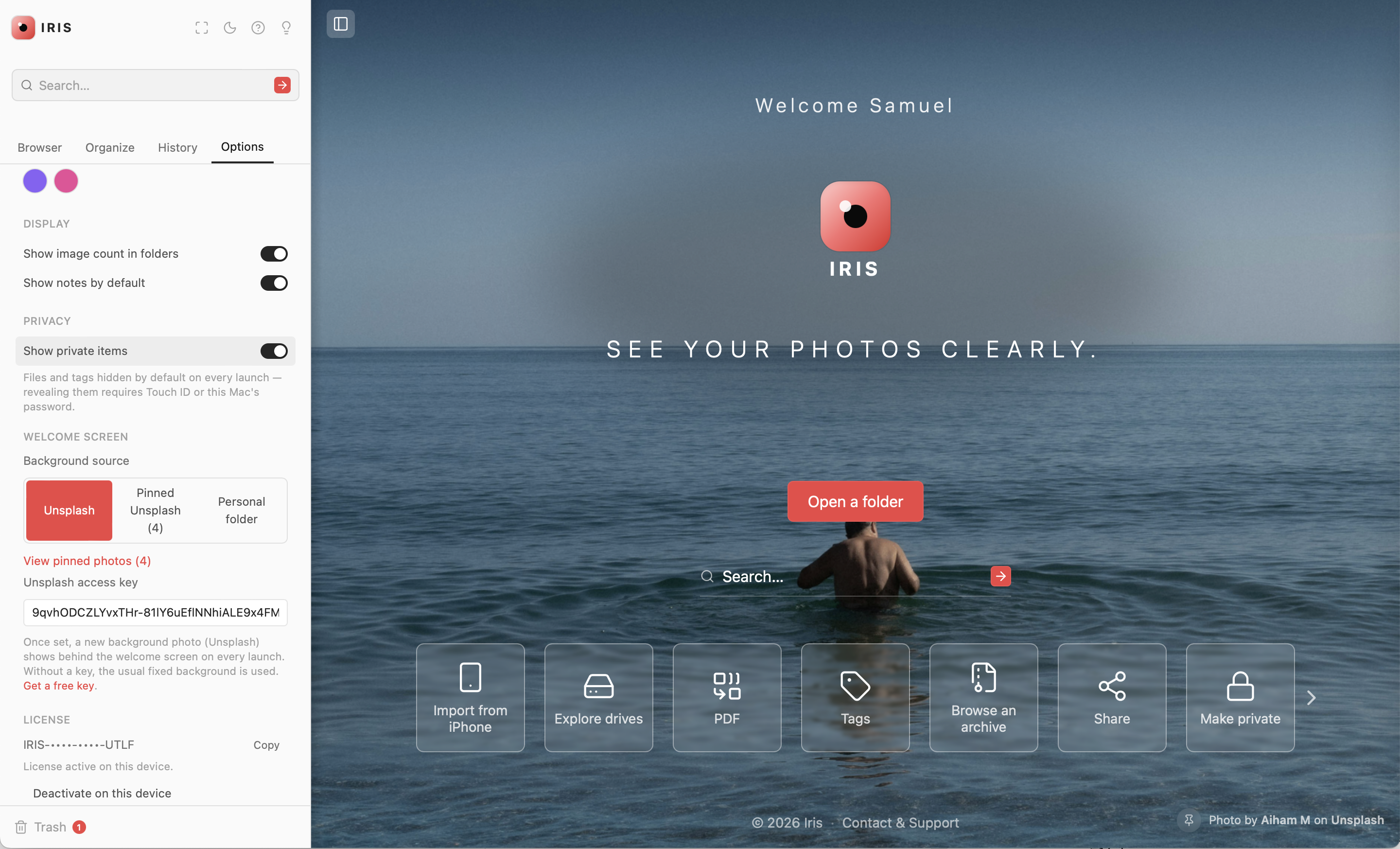
Écran d'accueil, personnalisable à volonté
En clair
Ce qui distingue Scope
Trois choix simples, pensés pour votre usage, pas pour impressionner.
Pas d'IA
On n'a rien contre l'intelligence artificielle : elle est redoutable pour accélérer des tâches et automatiser des processus. Mais trier ses photos de famille, ce n'est pas de la productivité — les regarder une seconde fois en les rangeant fait partie du plaisir.
Pas d'abonnement
Une licence, un prix, pour toujours. Scope ne fait tourner ni serveur ni modèle d'intelligence artificielle — inutile de vous facturer un abonnement hors de prix pour un bénéfice nul, ni de verrouiller la moindre fonctionnalité derrière un palier « pro ».
Pour vous
Pensée pour les amateurs, pas pour les pros : pas de calques ni de workflow compliqué, juste vos photos enfin mises en valeur. Scope, c'est aussi la solution pour centraliser des années de photos dispersées entre iPhone, Mac et disques durs oubliés dans un tiroir.
En pratique
Comment Scope s'utilise au quotidien
Vue d'ensemble
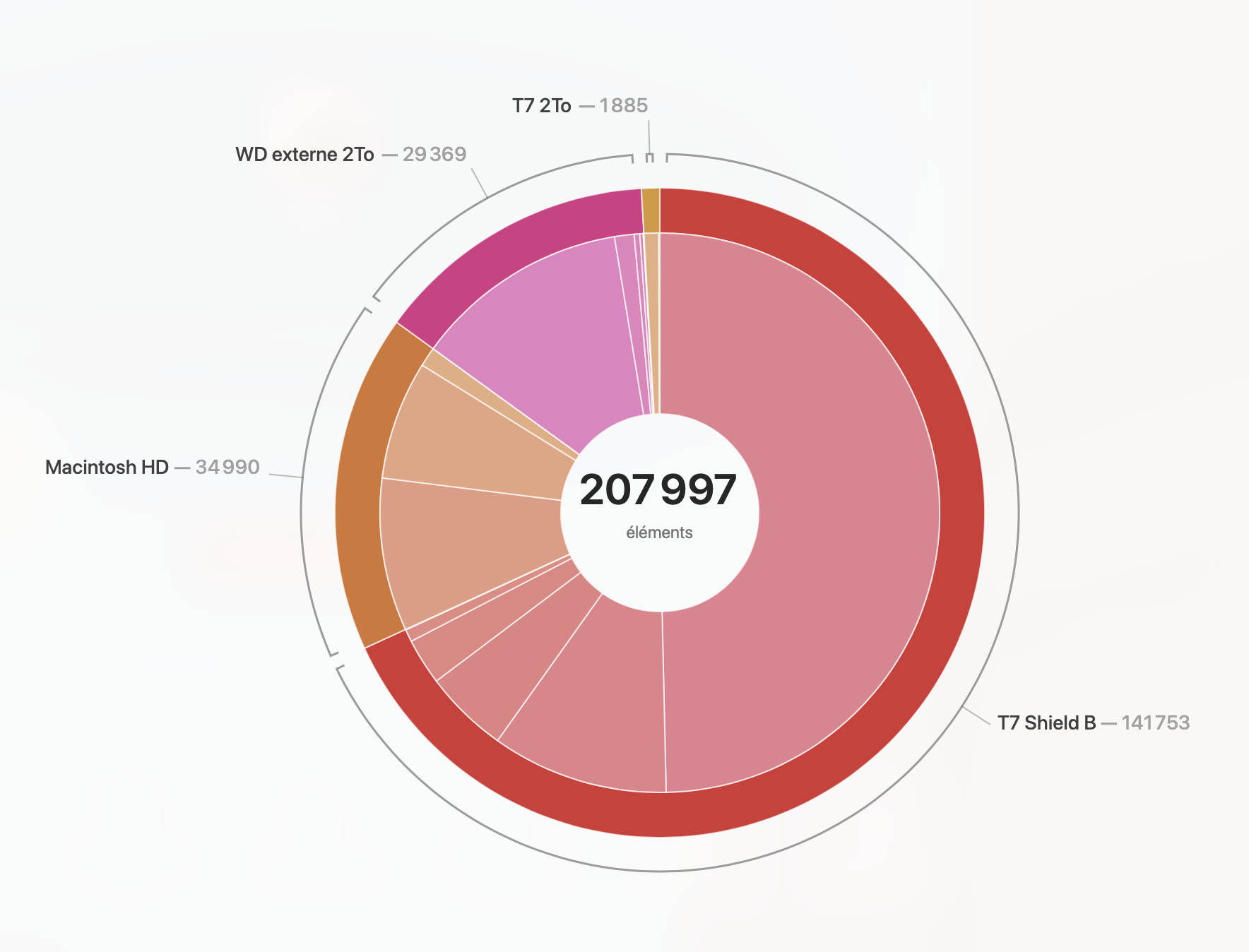
Où sont vraiment vos photos
Un graphique en anneau révèle en un coup d'œil comment vos photos et documents se répartissent entre votre Mac et vos disques externes — et sert de raccourci pour y naviguer directement.
Import
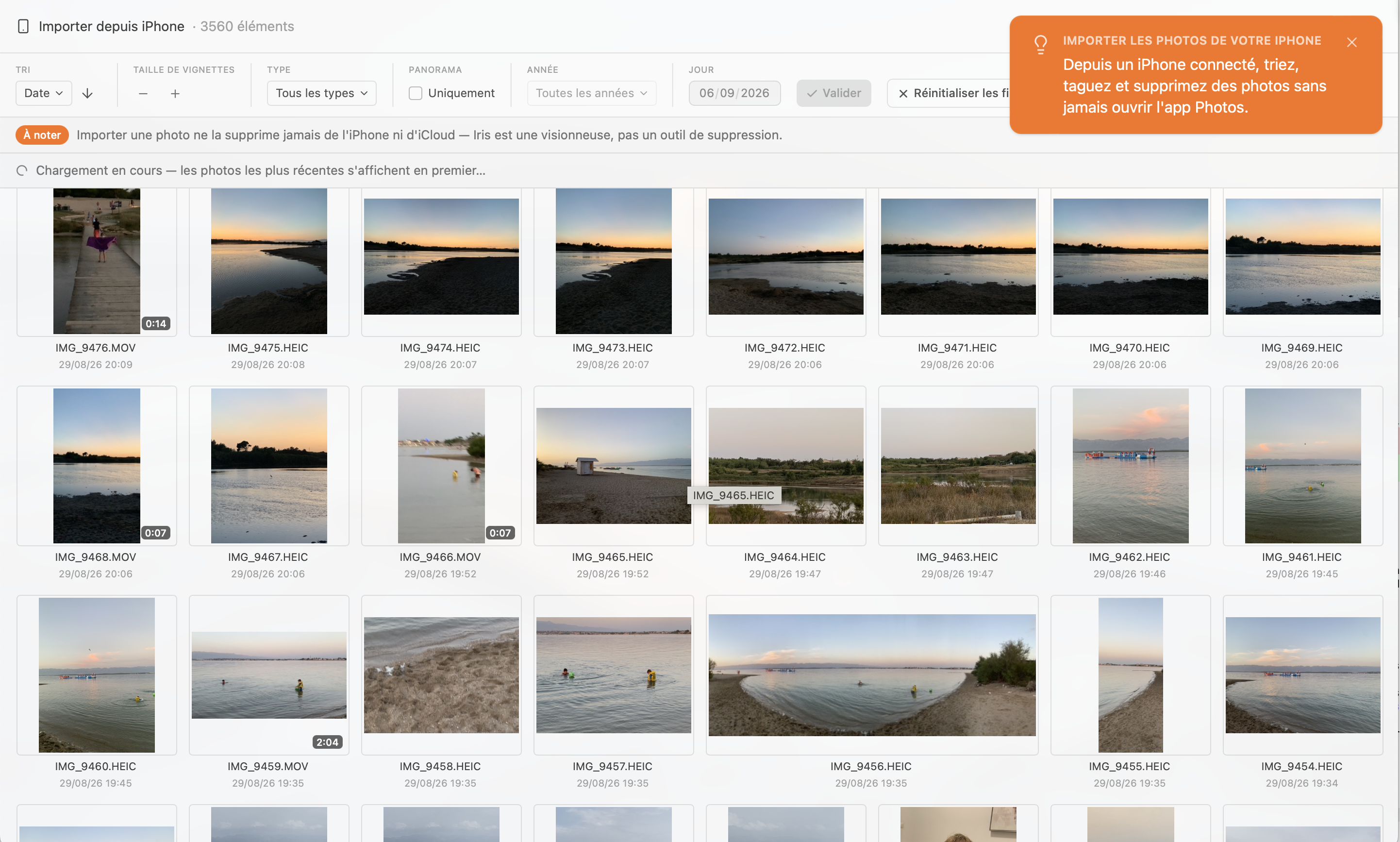
Votre iPhone, sans détour
Branchez votre iPhone et récupérez vos photos et vidéos directement dans Scope, sans ouvrir l'app Photos.
Organisation
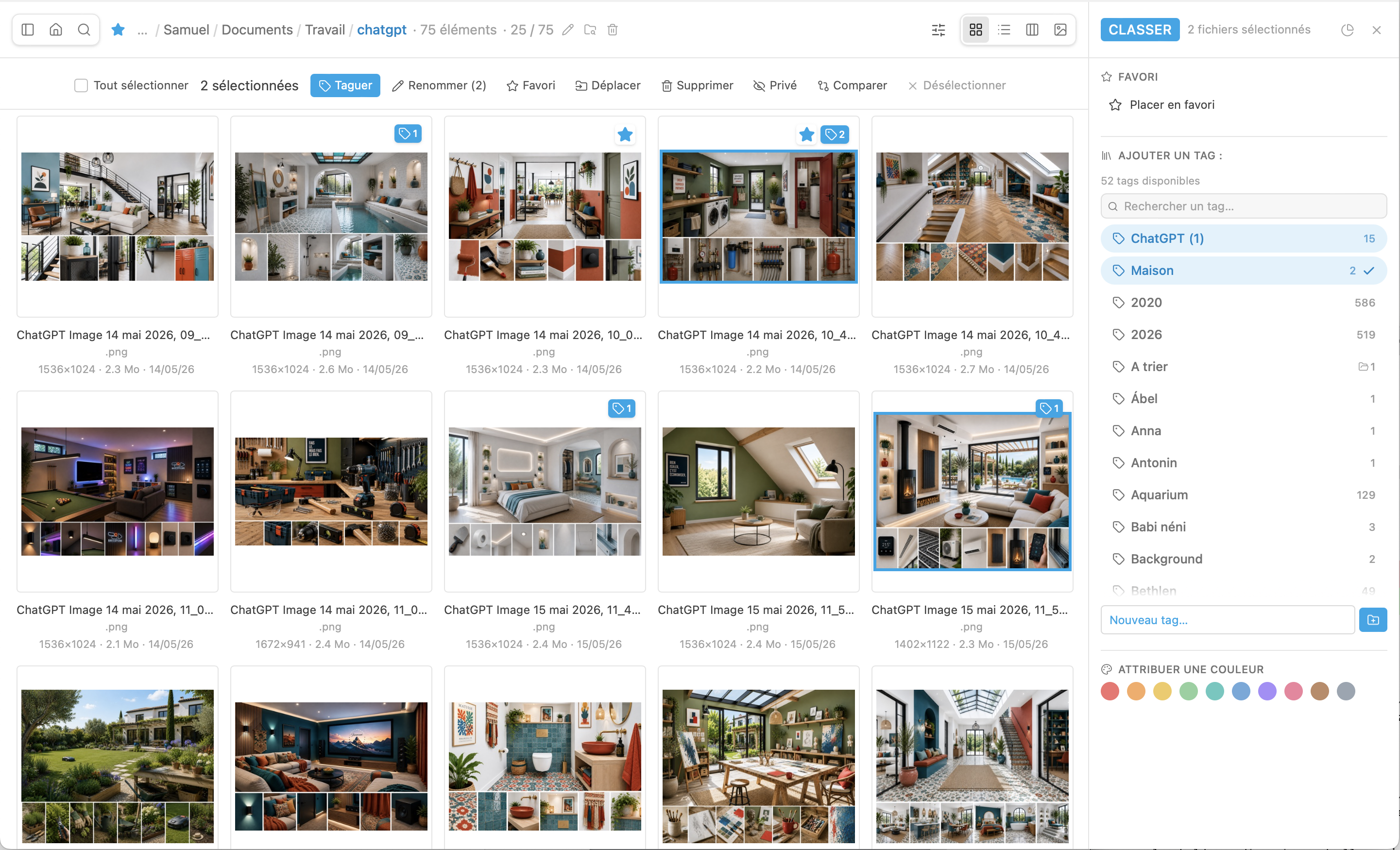
Classez comme vous voyez
Classez avec autant de tags que vous voulez — mots-clés libres, une photo peut en porter plusieurs — plus 10 couleurs fixes façon Lightroom et une étoile simple pour vos favoris. Chaque tag devient une collection consultable depuis la barre latérale, qui rassemble en un instant des photos venues de dossiers différents, sans jamais rien déplacer sur le disque.
International
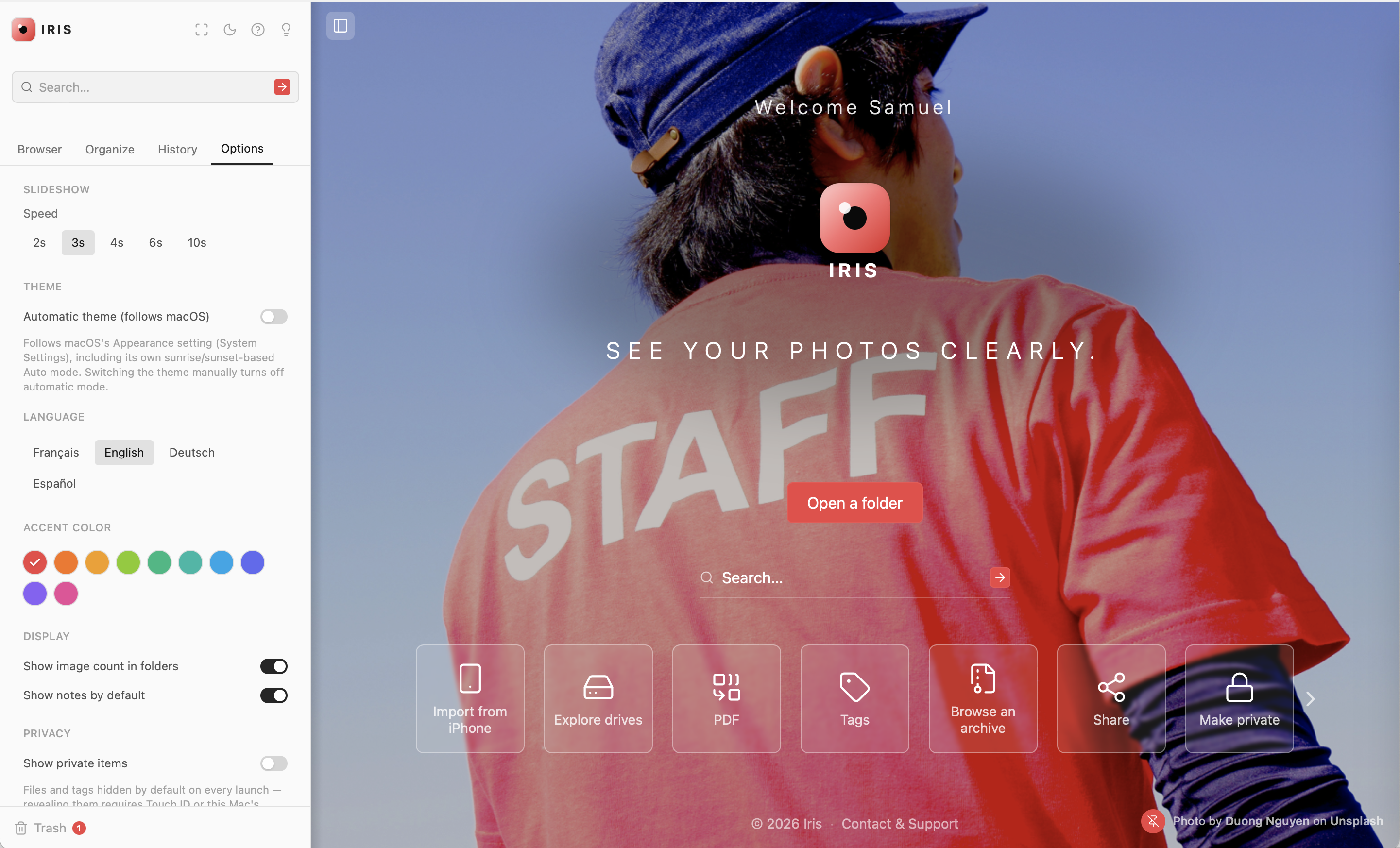
Dans votre langue
Interface disponible en français, anglais, allemand et espagnol — changez à tout moment dans les réglages, sans redémarrer l'app.
Confidentialité
Certaines photos restent à vous seul
Un clic droit rend un fichier ou un dossier privé : il disparaît des vues et de la recherche. Pour le faire réapparaître, Touch ID ou le mot de passe de votre Mac vous est demandé — jamais un mot de passe de plus à gérer dans Scope.
Fonctionnalités
Pourquoi Scope
Fusion et création de PDF
Transformez une photo en PDF d'un clic, ou fusionnez plusieurs PDF et images en un seul document, page par page — sans autre logiciel.
Comparaison de photos
Départagez une rafale en un coup d'œil — jusqu'à 4 photos posées côte à côte.
Édition sans perte
Recadrage non destructif — une copie à côté du fichier, l'original jamais touché — et rotation sans perte, avec aperçu et validation avant chaque changement.
Pensé pour vous
Thème clair/sombre automatique, couleur d'accent au choix, fond de l'écran d'accueil personnel ou Unsplash, et interface disponible en français, anglais, allemand et espagnol.
Recherche étendue
Retrouvez une photo n'importe où sur votre Mac grâce à Spotlight, avec des filtres avancés (type, extension, taille) — pas d'indexation maison, pas d'attente.
Historique
Un onglet dédié garde la trace des dossiers et fichiers ouverts récemment — jamais besoin de refaire le même chemin deux fois.
Prêt à voir clair dans vos photos ?
2h d'essai gratuit, sans engagement, avec toutes les fonctionnalités.


Aucune photo n'est envoyée ni stockée sur un serveur Scope.
Vos photos restent sur votre machine, du premier au dernier octet.
Aucune photo n'est envoyée ni stockée sur un serveur Scope.
Masqués par défaut à chaque lancement, révélés uniquement avec Touch ID ou le mot de passe du Mac.
Raccourcis clavier
Pensé pour l'efficacité
De nombreux raccourcis clavier, dont ceux du Finder — vos réflexes macOS fonctionnent déjà, sans rien réapprendre.
Navigation
- Image précédente / suivante← →
- Idem, en vue Colonnes↑ ↓
- Première / dernière imageDébut / Fin
- Ouvre le fichier sélectionnéEntrée
- Retour en arrière (zoom, grille, plein écran…)Échap
- Retour à l'accueil⌘H
- Change d'onglet dans la barre latérale⌃Tab
Zoom & visionneuse
- Ajusté ↔ 100 % (ou lecture/pause vidéo)Espace
- Zoom au clavier+ −
- Réinitialise le zoom0
- Plein écranF
- Mode loupe⌘⇧Z
- Panneau infos techniques (EXIF)⌘I
- Thème clair/sombre⌘K
Vues
- Vue grilleFinder⌘1
- Vue listeFinder⌘2
- Vue colonnesFinder⌘3
- Image seuleFinder⌘4
- Taille des miniatures/icônes⇧+ ⇧−
Sélection & fichiers
- Tout sélectionnerFinder⌘A
- Tout désélectionner⌘⇧A
- Bascule favori⌘D
- Panneau des tags⌘T
- Rotation −90° / +90°⌘L ⌘R
- Copier / couper / coller⌘C ⌘X ⌘V
- Met à la corbeilleSuppr / ⌫
- Annule la suppressionFinder⌘Z
Fenêtre
- Ouvre un dossierFinder⌘O
- Recherche tout le disqueFinder⌘F
- Affiche/masque la barre latérale⌘B
- Démarre/arrête le diaporama⌘P
- Affiche les raccourcis⌘/
Configuration requise
macOS 11 (Big Sur) ou plus récent. Compatible Mac Intel et Apple Silicon (via Rosetta 2).
Comment définir Scope comme visionneuse par défaut sur Mac ?
Sélectionnez un fichier (photo, PDF…), faites ⌘I ou clic droit → « Lire les informations ».
Dans le menu « Ouvrir avec », choisissez Scope, puis cliquez sur « Modifier tout… » pour l'appliquer à tous les fichiers du même type — à répéter pour chaque type (photos, PDF, vidéos…).
Support
Un bug, une idée, une question ? Scope est développée par une seule personne — chaque message compte et reçoit une vraie réponse.
support@scope-photo-viewer.com